Давно я не занималась андроидом, но теперь, в связи с обретением девайса, намерена возобновить свои изыскания.
Нынешняя статья будет посвящена такой важной теме, как адаптеры. Ведь каждому, кому приходится сталкиваться с ListView или Spinner или там ListActivity волей-неволей приходится с ними разбираться.
понедельник, 5 июля 2010 г.

понедельник, 26 апреля 2010 г.
Багофича в LoggerAppenderDailyFile
Нашла некую особенность в работе аппендера
LoggerAppenderDailyFile. И не могу понять, бага это или фича.воскресенье, 25 апреля 2010 г.
Введение в Log4php, часть 2. Использование
Итак, в первой части мы подключили к проекту log4php, сконфигурировали его. А что дальше?
суббота, 24 апреля 2010 г.
Введение в Log4php, часть 1. Конфигурация
Как известно, писать логи хорошо и полезно. Данная статье посвящена одному из самых мощных логгеров для PHP — log4php.
Log4php относится к тому же семейству, что и любимый мной log4net, так что многие понятия повторяются. И, кстати, у log4php имеется достаточно хорошая документация. Настолько хорошая, что в этой моей статье, в общем-то, нет ровно ничего оригинального.
Log4php относится к тому же семейству, что и любимый мной log4net, так что многие понятия повторяются. И, кстати, у log4php имеется достаточно хорошая документация. Настолько хорошая, что в этой моей статье, в общем-то, нет ровно ничего оригинального.
пятница, 9 апреля 2010 г.
Шпаргалка по MVVM в WPF
Тема, конечно, неоднократно поднятая, но я все равно напишу шпаргалку на тот случай, если вдруг когда-нибудь забуду. А то с WCSF тоже вроде разобралась, а прошло два месяца со сдачи проекта, и уже ничего и не помню...
Сразу предупрежу, что статья предназначена для того, чтобы быстро въехать в MVVM или быстро его вспомнить. Так что описание будет предельно краткое и схематичное.
Уважаемые коллеги! Эта статья написана в 2010 году. Я примерно с 2011 пишу только на Java под андроид и не помню про WPF ничего. Что-либо у меня спрашивать — бесполезно. Извините
вторник, 30 марта 2010 г.
eval в .NET
В данном случае eval — это вовсе не Eval, который используется в дотнетовском датабиндинге. Здесь речь пойдет о том, как изобразить на .NET что-то, похожее на джаваскриптовый eval.
А дело вот в чем. Сейчас я занимаюсь одним большим вычислительным проектом. И вот, возникла у меня следующая задача. Пользователи, которым нужно проводить эти вычисления, захотели интерфейс для того, чтобы самим править некоторые используемые формулы. Вследствие этого мне пришлось озаботиться вопросом, а как вообще делать произвольные вычисления в .NET. Чтобы взял строчку типа "2 + 2.3 * x * sin(y)", сказал, что x=3 и y=34, и посчиталось.
Ниже результаты моего ресерча. Может, кому пригодится.
воскресенье, 9 августа 2009 г.
Ежедневные логи на log4net
Недавно поступил вопрос:
A есть возможность писать лог каждый день в новый файл? Чтобы частью имени файла была дата?
Сделать такое можно. Нужно только в конфигурации appender-а написать следующее:
<appender name="DebugFileAppender" type="log4net.Appender.RollingFileAppender"> <lockingModel type="log4net.Appender.FileAppender+MinimalLock" /> <file value="debug" /> <appendToFile value="true" /><rollingStyle value="Date" /> <datePattern value="yyyyMMdd" /> <staticLogFileName value="false" /><maxSizeRollBackups value="10" /> <layout type="log4net.Layout.PatternLayout"> <conversionPattern value="%-5p [%d] [%C.%M] %m%n" /> </layout> </appender>
Что же мы тут сделали? У класса RollingFileAppender, который пишет лог в файл, есть такое свойство RollingStyle, которое определяет, когда логгер будет начинать новый файл лога. Допустимы следующие значения:
- Size — новый файл создается, как только лог достигает определенного размера (этот размер задается в свойстве
maximumFileSize). - Date — новый файл создается каждый день, и к названию файла, определенному в свойстве
file, добавляется дата в формате, заданном в свойствеdatePattern. - Composite — комбинирует свойства
DateиSize, т.е. учитываются и размер файла, и дата. Кроме того, данное значение является дефолтным для свойстваRollingStyle. - Once — лог создается один раз при запуске программы.
Итак, в нашем примере мы задали RollingStyle = Date (можно было бы и Composite) и указали формат даты. Но, пока staticLogFileName = true, все это будет игнорироваться, так что надо задать false (эта часть мне несколько непонятна, в документации для staticLogFileName написано другое, но на деле получается именно так). И теперь к имени файла с логом добавляется дата.
NB
Если в datePattern мы напишем что-нибудь вроде yyyyMMdd.log, то файлы, которые будут создаваться, будут называться debug20090808.loA.D.. Это происходит из-за того, что g также является возможным форматом даты. Логгер добросовестно применил этот формат и сообщил, что дата относится к нашей эре (кстати, тоже интересный вопрос: в MSDN написано, что формат эры — gg, а g — это general). Чтобы избежать таких ситуаций, символы, которые являются корректными форматами для дат, надо квотить:
<datePattern value="yyyyMMdd.lo\g" />
Кстати, txt это тоже касается.
среда, 22 июля 2009 г.
Дерево в выпадающем списке средствами XSLT
Задача
Допустим, у нас на сайте есть у нас нечто иерархическое. Например, категории товаров. У категорий есть подкатегории и так далее. И эта структура выражается в следующей XML-ке:
<categories>
    <category id="1" title="Процессоры">
        <categories>
            <category id="2" title="Intel">
                <categories>
                    <category id="3" title="Intel Core LGA775">
                        <categories/>
                    </category>
                    <category id="4" title="Intel Core i7 LGA1366">
                        <categories/>
                    </category>
                </categories>
            </category>
            <category id="6" title="AMD">
                <categories>
                    <category id="6" title="AMD Athlon AM2">
                        <categories/>
                    </category>
                    <category id="7" title="AMD Athlon II AM3">
                        <categories/>
                    </category>
                </categories>
            </category>
        </categories>
    </category>
    <category id="8" title="Жесткие диски">
        <categories>
            <category id="9" title="SATA">
                <categories>
                    <category id="10" title="Seagate">
                        <categories />
                    </category>
                    <category id="11" title="Western Digital">
                        <categories />
                    </category>
                </categories>
            </category>
            <category id="12" title="IDE">
                <categories>
                    <category id="13" title="Seagate">
                        <categories />
                    </category>
                    <category id="14" title="Western Digital">
                        <categories />
                    </category>
                </categories>
            </category>
        </categories>
    </category>
</categories>
NB: На самом деле хранить строки в атрибутах не есть хорошо, их стоит делать отдельными узлами и заворачивать в CDATA. Однако, здесь title является именно атрибутом в целях экономии места. Так что прошу не брать дурной пример.
И тут нам стало нужно сформировать из этой XML-ки выпадающий список. Простейший способ это сделать — написать следующее преобразование:
<xsl:stylesheet version="1.0" xmlns:xsl="http://www.w3.org/1999/XSL/Transform">
    <xsl:output method="html" indent="yes"/>

    <xsl:template match="categories">
        <select>
            <option value="0">Корневая категория</option>
            <xsl:apply-templates select="//category"/>
        </select>
    </xsl:template>

    <xsl:template match="category">
        <option value="{@id}">
            <xsl:value-of select="@title"/>
        </option>
    </xsl:template>
</xsl:stylesheet>
В результате мы получим вот такую картину

В общем-то, работает, но хочется, чтобы дерево категорий и выглядело, как дерево. А, так как у нас тут select, то получить это дерево можно только, расставив по нужным местам пробелы. Есть, конечно, optgroup-ы, но они в данном случае нас не спасут, потому что у категорий может быть сколь угодно большая вложенность.
Решение
Вот такой велосипед решает заданную задачу:
<xsl:stylesheet version="1.0" xmlns:xsl="http://www.w3.org/1999/XSL/Transform"> <xsl:output method="html" indent="yes"/> <xsl:template name="cat_tree" match="categories"> <xsl:param name="space" /> <xsl:for-each select="categories/category"> <option value="{@id}"> <xsl:value-of select="$space" /> <xsl:value-of select="@title"/> </option> <xsl:if test="./categories" > <xsl:call-template name="cat_tree"> <xsl:with-param name="space" select="concat($space, '  ')"/> </xsl:call-template> </xsl:if> </xsl:for-each> </xsl:template> <xsl:template match="/"> <select> <option value="0">Корневая категория</option> <xsl:call-template name="cat_tree"> <xsl:with-param name="space" select="'  '"/> </xsl:call-template> </select> </xsl:template> </xsl:stylesheet>
В итоге получаем следующее:

пятница, 27 марта 2009 г.
Пишем игру для Android. Часть 1. Surface
На прошлую статью про Android я получила хорошие отзывы, вдохновилась и решила продолжать. Эта серия статей будет посвящена написанию игры для Android.
Писать мы будем игру в пинг-понг. Изначально задумывался арканоид, но для мануала получалось слишком громоздко, так что я решила упростить до пинг-понга. Итак, есть прямоугольное поле, на нем две ракетки, управляемые игроками, и мячик. Мячик летает, отражаясь от ракеток и боковых стенок. Когда один игрок не успевает отбить мячик, его противнику засчитывается очко. Игра продолжается, пока один из игроков не наберет определенное число очков. Вот такую игру мы и будем писать. Одна ракетка будет управляться пользователем, другая — компьютером.
Создание проекта
Проект будем делать, как и в прошлый раз, в Eclipse. Создаём:
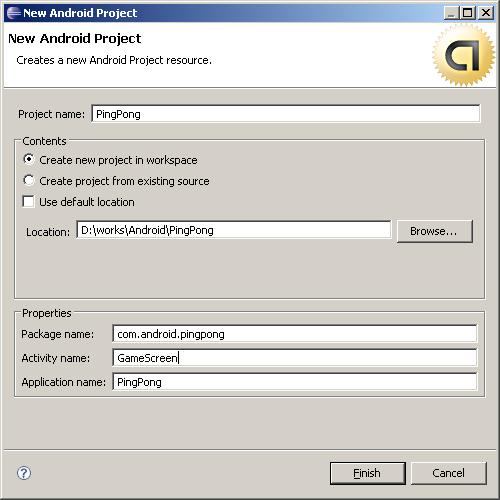
Получили автоматически сгенерившийся HelloWorld. На форме у нас единственный элемент управления — TextView. Но нам нужно разместить на форме компонент, который бы отрисовывал игровое поле и обрабатывал нажатия клавиш. Среди стандартных такого нет, так что придется создавать свой.
Surface
Прежде, чем создавать такой класс, рассмотрим некоторые базовые понятия и классы.
SurfaceView
SurfaceView унаследован от View и является элементом управления, предоставляющим область для рисования (Surface). Суть в том, чтобы дать отдельному потоку возможность рисовать на Surface, когда он захочет, а не только тогда, когда приложению вздумается обновить экран. Понятие Surface очень похоже на Canvas, но все же немного не то. Canvas — это область рисования на компоненте, а Surface сам является компонентом, т.е. у Surface есть Canvas.
SurfaceView является элементом управления, т.е. можно его непосредственно разместить на форме. Однако, в этом случае толку толку от него будет мало. Так что мы будем писать свой класс, унаследованный от SurfaceView, а также класс для потока, который будет на нем рисовать.
SurfaceHolder
Интерфейс, с помощью которого происходит вся непосредственная работа с областью рисования. Выглядит это примерно так:
SurfaceHolder surfaceHolder;
...
Canvas canvas = surfaceHolder.lockCanvas(); // начали рисовать
 // рисуем
surfaceHolder.unlockCanvasAndPost(canvas); // закончили рисовать
SurfaceHolder.Callback
Интерфейс содержит функции обработки изменения состояния Surface:
- surfaceCreated(SurfaceHolder holder) — первое создание Surface. Здесь можно, например, запускать поток, который будет рисовать на Surface.
- surfaceChanged(SurfaceHolder holder, int format, int width, int height) — любое изменение Surface (например, поворот экрана).
- surfaceDestroyed(SurfaceHolder holder) — уничтожение Surface. Здесь можно останавливать процесс, который рисует на Surface.
Класс для отображения игры
Итак, узнав, что такое Surface, можно двигаться дальше. Cоздаем класс GameView.java, унаследованный от SurfaceView и реализующий интерфейс SurfaceHolder.Callback. Добавим интерфейсные функции и перегрузим конструктор. Кроме того, следует завести в этом классе ссылку на SurfaceHolder. В результате получится что-то вроде того:
GameView.java
public class GameView extends SurfaceView implements SurfaceHolder.Callback
{
    /**
     * Область рисования
     */
    private SurfaceHolder mSurfaceHolder;

    /**
     * Конструктор
     * @param context
     * @param attrs
     */
    public GameView(Context context, AttributeSet attrs)
    {
        super(context, attrs);

        // подписываемся на события Surface
        mSurfaceHolder = getHolder();
        mSurfaceHolder.addCallback(this);
    }

    @Override
    /**
     * Изменение области рисования
     */
    public void surfaceChanged(SurfaceHolder holder, int format, int width, int height)
    {
    }

    @Override
    /**
     * Создание области рисования
     */
    public void surfaceCreated(SurfaceHolder holder)
    {
    }

    @Override
    /**
     * Уничтожение области рисования
     */
    public void surfaceDestroyed(SurfaceHolder holder)
    {
    }
}
Теперь мы можем запросто писать в разметке формы такое:
main.xml
<?xml version="1.0" encoding="utf-8"?>
<FrameLayout xmlns:android="http://schemas.android.com/apk/res/android"
    android:layout_width="fill_parent"
    android:layout_height="fill_parent"
    >
    <com.android.pingpong.GameView
      android:id="@+id/game"
      android:layout_width="fill_parent"
      android:layout_height="fill_parent"/>
</FrameLayout>
И, запустив программу, увидим пустой экран. Теперь давайте что-нибудь нарисуем.
Класс для рисования
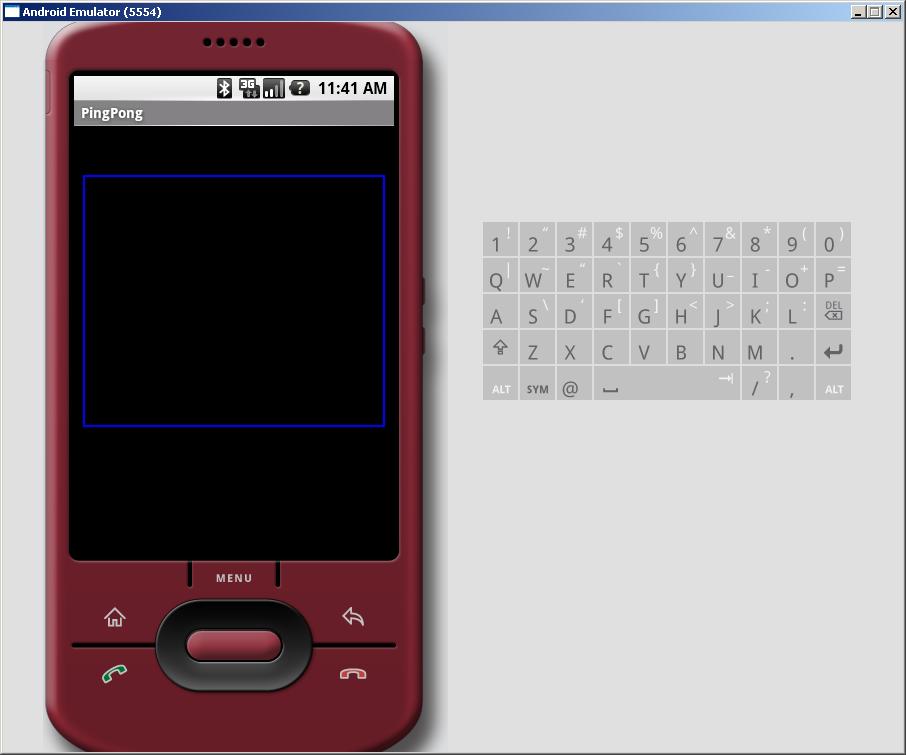
Поставим себе первую цель: нарисовать на экране прямоугольное поле размером 300 x 250.
Как было уже ранее сказано, все рисование должно производиться из отдельного потока. Создадим класс, GameManager, унаследованный от Thread.
GameManager.java
public class GameManager extends Thread
{
    private static final int FIELD_WIDTH = 300;
    private static final int FIELD_HEIGHT = 250;

   /** Область, на которой будем рисовать */
    private SurfaceHolder mSurfaceHolder;

    /** Состояние потока (выполняется или нет. Нужно, чтобы было удобнее прибивать поток, когда потребуется) */
    private boolean mRunning;

    /** Стили рисования */
    private Paint mPaint;

    /** Прямоугольник игрового поля */
    private Rect mField;

    /**
     * Конструктор
     * @param surfaceHolder Область рисования
     * @param context Контекст приложения
     */
    public GameManager(SurfaceHolder surfaceHolder, Context context)
    {
        mSurfaceHolder = surfaceHolder;
        mRunning = false;

        mPaint = new Paint();
        mPaint.setColor(Color.BLUE);
        mPaint.setStrokeWidth(2);
        mPaint.setStyle(Style.STROKE);

        int left = 10;
        int top = 50;
        mField = new Rect(left, top, left + FIELD_WIDTH, top + FIELD_HEIGHT);
    }

    /**
     * Задание состояния потока
     * @param running
     */
    public void setRunning(boolean running)
    {
        mRunning = running;
    }

    @Override
    /** Действия, выполняемые в потоке */
    public void run()
    {
        while (mRunning)
        {
            Canvas canvas = null;
            try
            {
                // подготовка Canvas-а
                canvas = mSurfaceHolder.lockCanvas();
                synchronized (mSurfaceHolder)
                {
                    // собственно рисование
                    canvas.drawRect(mField, mPaint);
                }
            }
            catch (Exception e) { }
            finally
            {
                if (canvas != null)
                {
                    mSurfaceHolder.unlockCanvasAndPost(canvas);
                }
            }
        }
    }
}
Стоит отдельно упомянуть о классе Paint. Этот класс используется для хранения всяческих используемых при рисовании стилей — цветов, толщины и стиля линий, шрифтов (это мы рассмотрим позже) и тому подобного. В остальном код достаточно прозрачен. Собственно рисование проходит всегда одинаково — лочим Canvas, рисуем, разлочиваем.
Теперь надо запустить рисовательный поток в нашем контроле. Добавляем в класс соответствущее поле:
GameView.java
/**
 * Поток, рисующий в области
 */
private GameManager mThread;
В конструкторе GameView:
GameView.java
mThread = new GameManager(mSurfaceHolder, context);
При создании области рисования надо будет запустить наш поток:
GameView.java
public void surfaceCreated(SurfaceHolder holder)
{
    mThread.setRunning(true);
    mThread.start();
}
А при удалении — прибить:
GameView.java
public void surfaceDestroyed(SurfaceHolder holder)
{
    boolean retry = true;
    mThread.setRunning(false);
    while (retry)
    {
        try
        {
            // ожидание завершение потока
            mThread.join();
            retry = false;
        }
        catch (InterruptedException e) { }
    }
}
Теперь, запустив программу, видим следующее:
Поворот экрана
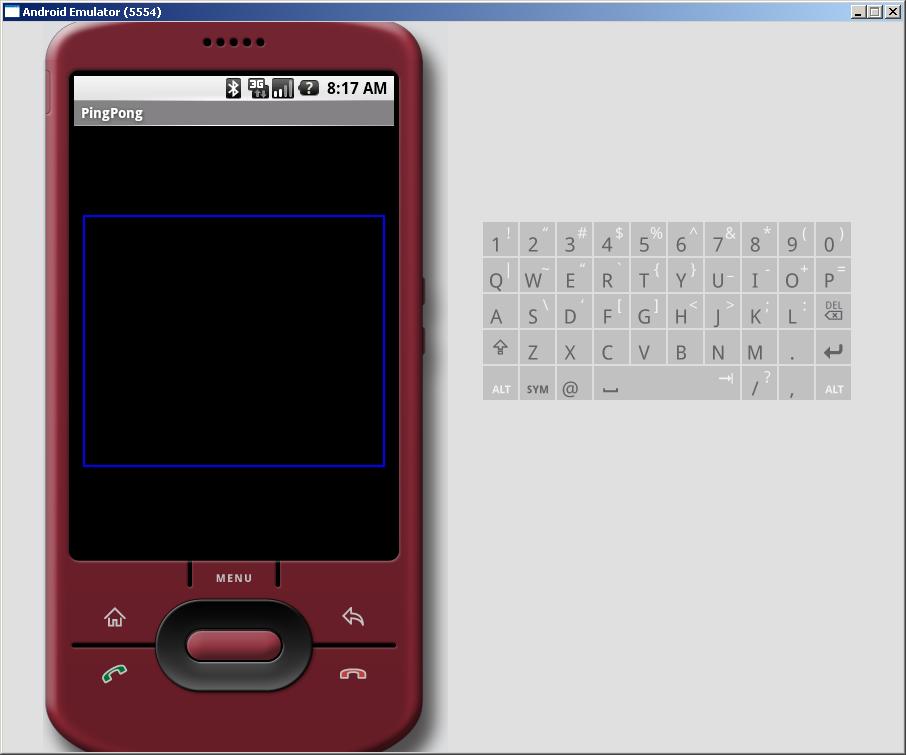
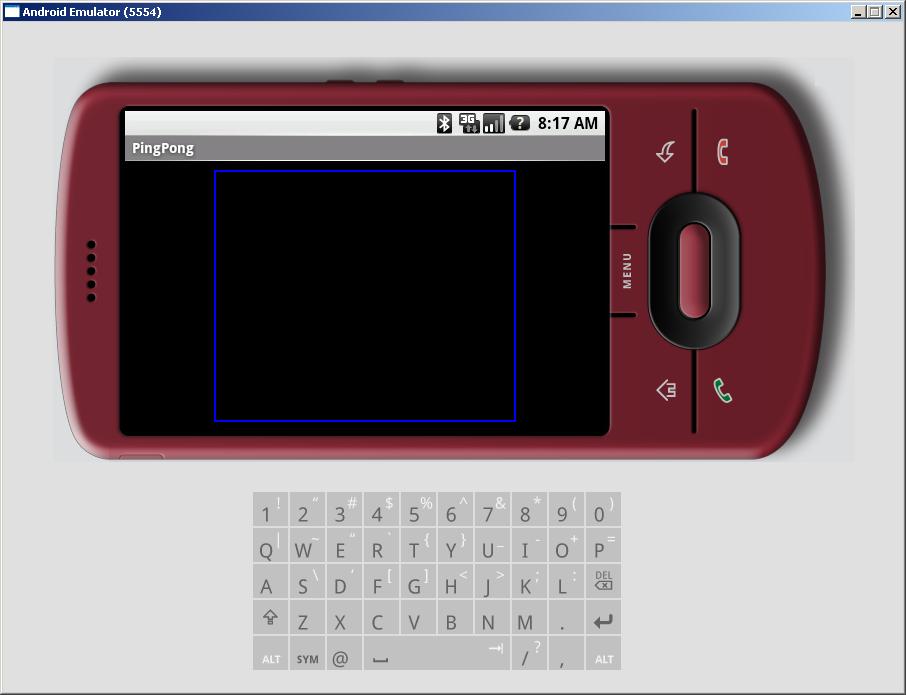
Как уже было упомянуто, при повороте экрана вызывается обработчик surfaceChanged. Впрочем, при создании surface он тоже вызывается. В параметрах можно получить размеры доступной части экрана, что очень приятно, потому что с помощью класса DisplayMetrics можно получить только полный размер экрана, куда еще входит верхнее поле, на котором рисовать нельзя).
Итак, в surfaceChanged мы будем пересчитывать положение нашего поля на экране. Добавим в GameManager такую функцию:
GameManager.java
/**
 * Инициализация положения объектов, в соответствии с размерами экрана
 * @param screenHeight Высота экрана
 * @param screenWidth Ширина экрана
 */
public void initPositions(int screenHeight, int screenWidth)
{
    int left = (screenWidth - FIELD_WIDTH) / 2;
    int top = (screenHeight - FIELD_HEIGHT) / 2;

    mField.set(left, top, left + FIELD_WIDTH, top + FIELD_HEIGHT);
}
Эта функция ставит наше игровое поле в центр экрана. Инициализацию положения mField в конструкторе GameManager можно вовсе убрать, оставив только:
GameManager.java
public GameManager(SurfaceHolder surfaceHolder, Context context) { mSurfaceHolder = surfaceHolder; mRunning = false; mPaint = new Paint(); mPaint.setColor(Color.BLUE); mPaint.setStrokeWidth(2); mPaint.setStyle(Style.STROKE);mField = new Rect();}
Теперь в surfaceChanged можно написать следующее:
GameView.java
@Override
/**
 * Изменение области рисования
 */
public void surfaceChanged(SurfaceHolder holder, int format, int width, int height)
{
    mThread.initPositions(height, width);
}
Теперь при изменении Surface (в том числе при его создании) будет пересчитываться положение поля. Так что приложение будет выглядеть так:
Или так:
Итак
Мы рассмотрели необходимые понятия, написали простое приложение, которое умеет что-то рисовать, обработали поворот экрана. Исходники, как обычно, прилагаются.
Пишем игру для Android. Часть 2. Игровые объекты
Добавим в нашу игру экшена. Как известно, в пинг-понге три действующих лица: мячик и две ракетки. Имеет смысл реализовать соответствующие классы — Ball и Racquet. А, поскольку имеются некоторые свойства, присущие обоим этим сущностям (как то: расположение, изображение, размеры и т.д.), то можно сделать базовый класс под названием GameObject. Диаграмма классов будет такая:
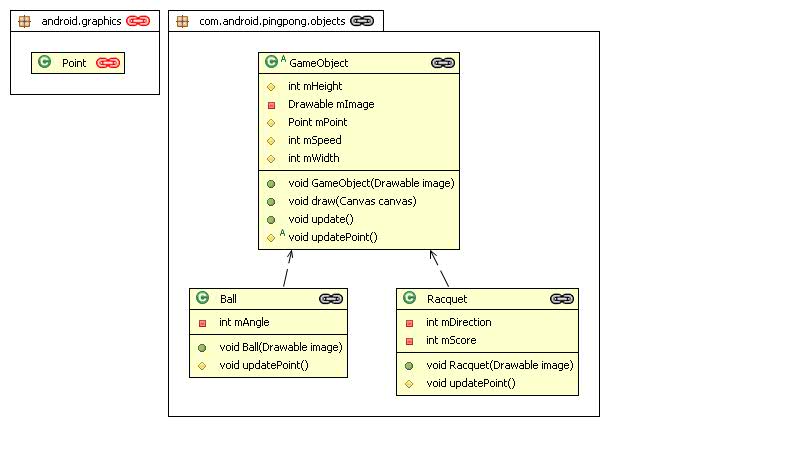
У всех игровых объектов есть:
mPoint— левый верхний угол прямоугольника, ограничивающего объект. С её помощью однозначно определяется положение объекта на плоскостиmImage— изображение объекта. Изображения обычно берутся из ресурсов приложения — /res/drawablemHeight,mWidth— размеры изображения объекта. Вынесены как поля класса только для того, чтобы не загромождать код всякимиmImage.getIntrinsicHeight()иmImage.getIntrinsicWidth()mSpeed— скорость перемещения объекта (фактически, на сколько перемещается объект за один шаг)
Кроме того, все игровые классы умеют рисовать себя на указанном Canvas-е (метод draw) и вычислять своё следующее состояние (update). Причем, перемещение происходит так: вычисляется следующее состояние опорной точки (updatePoint), а потом туда переносится изображение. А, поскольку мячик и ракетка перемещаются по-разному, метод updatePoint сделан абстрактным.
В класс Ball добавлено поле mAngle — угол (в градусах) к оси Ox, под которым летит мячик. В класс Racquet — поля mDirection (направление, куда движется ракетка — вправо или влево, или вообще не движется) и mScore (количество очков у игрока).
Реализации классов
GameObject
GameObject.java
public abstract class GameObject
{
    // Константы для направлений
    public final int DIR_LEFT = -1;
    public final int DIR_RIGHT = 1;
    public final int DIR_NONE = 0;

    /** Координаты опорной точки */
    protected Point mPoint;

    /** Высота изображения */
    protected int mHeight;

    /** Ширина изображения */
    protected int mWidth;

    /** Изображение */
    private Drawable mImage;

    /** Скорость */
    protected int mSpeed;

    /**
     * Конструктор
     * @param image Изображение, которое будет обозначать данный объект
     */
    public GameObject(Drawable image)
    {
        mImage = image;
        mPoint = new Point(0, 0);
        mWidth = image.getIntrinsicWidth();
        mHeight = image.getIntrinsicHeight();
    }

    /** Перемещение опорной точки */
    protected abstract void updatePoint();

    /** Перемещение объекта */
    public void update()
    {
        updatePoint();
        mImage.setBounds(mPoint.x, mPoint.y, mPoint.x + mWidth, mPoint.y + mHeight);
    }

    /** Отрисовка объекта */
    public void draw(Canvas canvas)
    {
        mImage.draw(canvas);
    }
    /** Задает левую границу объекта */
    public void setLeft(int value) { mPoint.x = value; }

    /** Задает правую границу объекта */
    public void setRight(int value) { mPoint.x = value - mWidth; }

    /** Задает верхнюю границу объекта */
    public void setTop(int value) { mPoint.y = value; }

    /** Задает нижнюю границу объекта */
    public void setBottom(int value) { mPoint.y = value - mHeight; }

    /** Задает абсциссу центра объекта */
    public void setCenterX(int value) { mPoint.x = value - mHeight / 2; }

    /** Задает левую ординату центра объекта */
    public void setCenterY(int value) { mPoint.y = value - mWidth / 2; }
}
Ball
Ball.java
public class Ball extends GameObject
{
    private static final int DEFAULT_SPEED = 3;
    private static final int PI = 180;

    /** Угол, который составляет направление полета шарика с осью Ox */
    private int mAngle;

    /**
     * @see com.android.pingpong.objects.GameObject#GameObject(Drawable)
     */
    public Ball(Drawable image)
    {
        super(image);

        mSpeed = DEFAULT_SPEED; // задали скорость по умолчанию
        mAngle = getRandomAngle(); // задали случайный начальный угол
    }

    /**
     * @see com.android.pingpong.objects.GameObject#updatePoint()
     */
    @Override
    protected void updatePoint()
    {
        double angle = Math.toRadians(mAngle);

        mPoint.x += (int)Math.round(mSpeed * Math.cos(angle));
        mPoint.y -= (int)Math.round(mSpeed * Math.sin(angle));
    }

    /** Генерация случайного угла в промежутке [95, 110]U[275,290] */
    private int getRandomAngle()
    {
        Random rnd = new Random(System.currentTimeMillis());

        return rnd.nextInt(1) * PI + PI / 2 + rnd.nextInt(15) + 5;
    }
}
Racquet
Racquet.java
public class Racquet extends GameObject
{
    private static final int DEFAULT_SPEED = 3;

    /** Количество заработанных очков */
    private int mScore;

    /** Направление движения */
    private int mDirection;

    /** Задание направления движения*/
    private void setDirection(int direction)
    {
        mDirection = direction;
    }

    /**
     * @see com.android.pingpong.objects.GameObject#GameObject(Drawable)
     */
    public Racquet(Drawable image)
    {
        super(image);

        mDirection = DIR_NONE; // Направление по умолчанию - нет
        mScore = 0; // Очков пока не заработали
        mSpeed = DEFAULT_SPEED; // Задали скорость по умолчанию
    }

    /**
     * @see com.android.pingpong.objects.GameObject#updatePoint()
     */
    @Override
    protected void updatePoint()
    {
        mPoint.x += mDirection * mSpeed; // двигаем ракетку по оси Ox в соответствующую сторону
    }
}
Отображение игровых объектов
Рисуем картинки
Ну вроде классы наши готовы, можно теперь их использовать в программе. Но сначала надо нарисовать картинки, для наших объектов. Картинки должны быть в png. У меня получилось так:
 | Мячик |
 | Наша ракетка |
 | Pакетка противника |
Берем все это счастье, и кидаем в /res/drawable, где у нас хранятся всякие такие ресурсы.
Создаем игровые объекты
Теперь нам надо где-то создать экземпляры наших классов, чтобы они там жили, обновлялись и отображались на экране. Очевидно, что тут нам поможет GameManager. Итак, добавим в него такие поля:
GameManager.java
/** Ресурсы приложения */
private Resources mRes;

/** Мячик */
private Ball mBall;

/** Ракетка, управляемая игроком */
private Racquet mUs;

/** Ракетка, управляемая компьютером*/
private Racquet mThem;
В конструкторе инициализируем их:
GameManager.java
public GameManager(SurfaceHolder surfaceHolder, Context context) { mSurfaceHolder = surfaceHolder; mRunning = false; // инициализация стилей рисования mPaint = new Paint(); mPaint.setColor(Color.BLUE); mPaint.setStrokeWidth(2); mPaint.setStyle(Style.STROKE);Resources res = context.getResources(); mField = new Rect(); mBall = new Ball(res.getDrawable(R.drawable.ball)); mUs = new Racquet(res.getDrawable(R.drawable.us)); mThem = new Racquet(res.getDrawable(R.drawable.them));}
Расставляем их по местам
Однако, этого мало. У всех игровых объектов опорная точка задана в начале координат, т.е. они сейчас все в куче, и надо бы их растащить по местам. И самый лучший метод, где можно это сделать — initPositions():
GameManager.java
public void initPositions(int screenHeight, int screenWidth) { int left = (screenWidth - FIELD_WIDTH) / 2; int top = (screenHeight - FIELD_HEIGHT) / 2; mField.set(left, top, left + FIELD_WIDTH, top + FIELD_HEIGHT);// мячик ставится в центр поля mBall.setCenterX(mField.centerX()); mBall.setCenterY(mField.centerY()); // ракетка игрока - снизу по центру mUs.setCenterX(mField.centerX()); mUs.setBottom(mField.bottom); // ракетка компьютера - сверху по центру mThem.setCenterX(mField.centerX()); mThem.setTop(mField.top);}
Заставляем их что-то делать
Итак, объекты мы создали, теперь надо заставить их что-то делать. Понятно, что все изменения должны происходить в цикле, который работает в методе run(). На каждом шаге цикла мы должны обновить состояния объектов и отобразить их. Добавим две функции:
GameManager.java
/** Обновление объектов на экране */
private void refreshCanvas(Canvas canvas)
{
    // рисуем игровое поле
    canvas.drawRect(mField, mPaint);

    // рисуем игровые объекты
    mBall.draw(canvas);
    mUs.draw(canvas);
    mThem.draw(canvas);
}

/** Обновление состояния игровых объектов */
private void updateObjects()
{
    mBall.update();
    mUs.update();
    mThem.update();
}
А в методе run() будут вызовы этих методов:
GameManager.java
public void run() { while (mRunning) { Canvas canvas = null; try { // подготовка Canvas-а canvas = mSurfaceHolder.lockCanvas(); synchronized (mSurfaceHolder) {updateObjects(); // обновляем объекты refreshCanvas(canvas); // обновляем экран sleep(20);} } catch (Exception e) { } finally { if (canvas != null) { mSurfaceHolder.unlockCanvasAndPost(canvas); } } } }
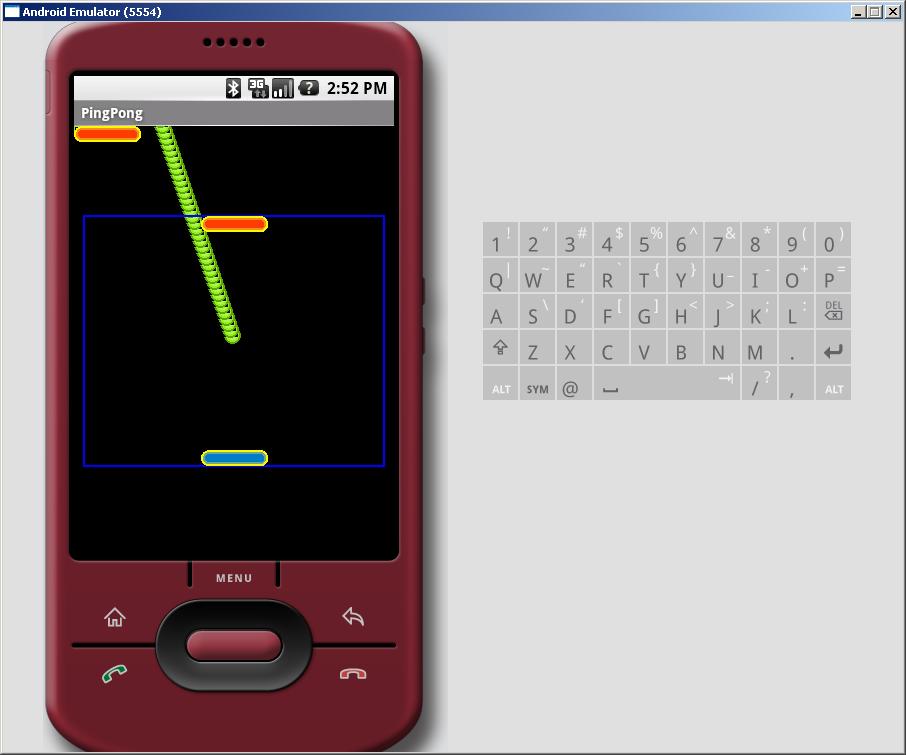
Ну все, вроде сделали, можно запускать. Ракетки не двигаются, потому что ими пока никто не управляет, а вот шарик вполне себе летает. Правда, оставляет при этом за собой шлейф:
Делаем фон
Это всё из-за того, что мы не очищаем экран перед очередной отрисовкой. А очищать экран это тоже не так-то просто. Ничего вроде canvas.clear() я не нашла, так что пришлось извращаться. Суть в том, что мы заводим специальный Bitmap, при инициализации Surface задать ему размеры на весь экран, а потом в refreshCanvas выводить его. При желании можно загрузить в этот Bitmap какое-нибудь изображение из ресурсов.
Итак, заводим поле:
GameManager.java
/** Фон */
private Bitmap mBackground;
Инициализируем его в initPositions
GameManager.java
public void initPositions(int screenHeight, int screenWidth) { int left = (screenWidth - FIELD_WIDTH) / 2; int top = (screenHeight - FIELD_HEIGHT) / 2; mField.set(left, top, left + FIELD_WIDTH, top + FIELD_HEIGHT);mBackground = Bitmap.createBitmap(screenWidth, screenHeight, Bitmap.Config.RGB_565);// мячик ставится в центр поля mBall.setCenterX(mField.centerX()); mBall.setCenterY(mField.centerY()); // ракетка игрока - снизу по центру mUs.setCenterX(mField.centerX()); mUs.setBottom(mField.bottom); // ракетка компьютера - сверху по центру mThem.setCenterX(mField.centerX()); mThem.setTop(mField.top); }
И отрисовываем в refreshCanvas:
GameManager.java
private void refreshCanvas(Canvas canvas) {// вывод фонового изображения canvas.drawBitmap(mBackground, 0, 0, null);// рисуем игровое поле canvas.drawRect(mField, mPaint); // рисуем игровые объекты mBall.draw(canvas); mUs.draw(canvas); mThem.draw(canvas); }
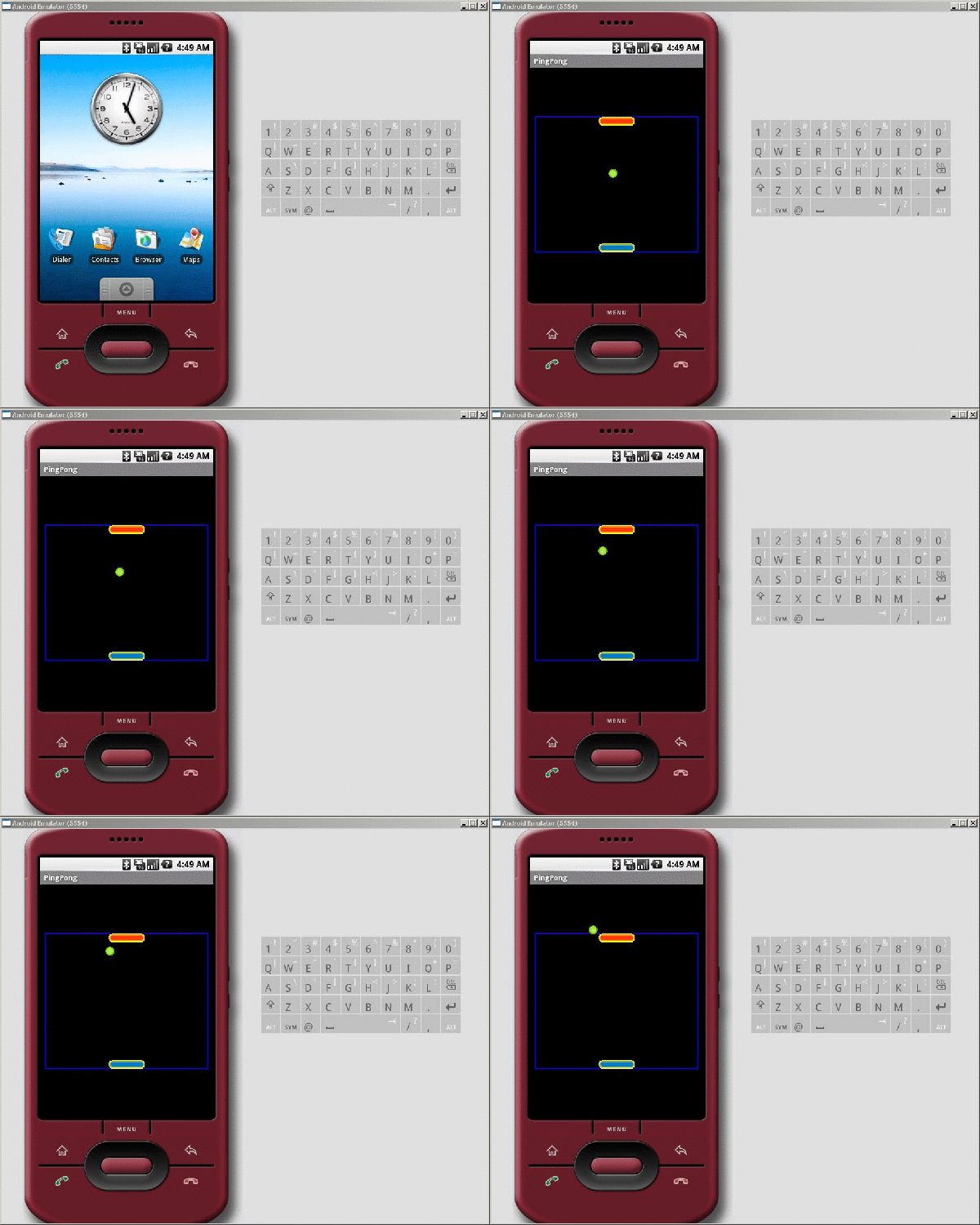
И получаем примерно вот такую картину:
Итак
Мы реализовали игровые объекты, написали код для их перемещения. Мячик у нас успешно летает, но не отражается от стенок поля, а ракетки теоретически тоже могут перемещаться, но код для их управления еще не написан. Этими вещи мы рассмотрим в следующей статье.
Подписаться на:
Сообщения (Atom)